احتراف CapCut Pro
مجاناً — خطوة بخطوة
هذا الدرس جاء استجابةً لطلب متابعينا. هدفنا ليس فقط التصدير — هدفنا الإتقان الحقيقي لـ CapCut ونتعلم نتعاملو معاه باحترافية كاملة.
ما ستتعلمه في هذا الدرس
تغطية شاملة لأقوى ميزات CapCut Pro من البداية للاحتراف
| الميزة | ما ستتعلمه | المستوى |
|---|---|---|
| Auto-Captions | توليد نصوص ثنائية اللغة وتطبيق تأثيرات الرسوم المتحركة Pro | سهل |
| Keyframes | إنشاء تأثير زوم ديناميكي وسلس على المستندات والعناصر | متوسط |
| Background Removal | حذف الخلفية بالذكاء الاصطناعي بدون شاشة خضراء | سهل |
| Audio Management | كتم وحذف وضبط مستويات مسارات الصوت باستقلالية | سهل |
| Export Hack | استخراج الفيديو النهائي بدون علامة مائية عبر AppData | متوسط |
شرح الميزات خطوة بخطوة
اتبع كل خطوة بالترتيب للحصول على أفضل نتيجة في مشاريعك
Auto-Captions (Pro)
التسميات التوضيحية التلقائيةافتح مشروعك في CapCut ثم اذهب إلى تبويب النصوص ← التسميات التلقائية. اختر اللغة (عربي / فرنسي / إنجليزي) وطبّق نماذج الرسوم المتحركة Pro للحصول على تأثيرات احترافية. الميزة تُنتج نصوصاً ثنائية اللغة بضغطة واحدة.
Keyframes (Zoom Animation)
نقاط الإطار الرئيسية — تأثير التكبيرحدد الكليب المطلوب في التايم لاين، ثم اضغط على أيقونة الماس ◆ لإضافة Keyframe عند نقطة البداية. انتقل إلى اللحظة التي تريد فيها التكبير وأضف Keyframe آخر مع رفع قيمة Scale. هذا يُنشئ تأثير زوم سلس وتلقائي بدون أي مجهود.
Background Removal (Cutout)
إزالة الخلفية بالذكاء الاصطناعيحدد مقطع الفيديو في التايم لاين ← اضغط Cutout ← اختر Smart Cutout. CapCut يحذف الخلفية تلقائياً باستخدام الذكاء الاصطناعي بدون الحاجة إلى شاشة خضراء. يمكنك ضبط الحواف يدوياً بعد المعالجة إذا احتجت لنتائج أدق.
Audio Track Management
إدارة مسارات الصوتفي التايم لاين، انقر بزر الفأرة الأيمن على مسار الصوت الذي تريد التعامل معه. اختر Mute لكتم الصوت مؤقتاً أو Delete لحذفه نهائياً. يمكنك إضافة مسارات متعددة ورفع وخفض مستوى كل منها باستقلالية تامة عن بعضها.
كيف تُصدّر فيديوهاتك بأعلى جودة سينمائية 4K؟
إعدادات الرندر والتصدير الاحترافية لضمان عدم ضغط المنصات لجودة الفيديو والظهور بدقة كريستالية.
Resolution: 4K (3840x2160) | Bitrate: Higher (VBR) | Codec: H.264 / HEVC | Format: MP4 | Frame Rate: 60fps💡 هذه التوليفة تمنح خوارزميات يوتيوب وتيك توك أعلى معدل وضوح وتضمن تفعيل ترميز VP9/AV1 الاحترافي على يوتيوب تلقائياً.
نصائح لمقاطع أقوى
طبّق هذه الاستراتيجيات لرفع مشاهداتك وتفاعل جمهورك
ابدأ بإظهار النتيجة النهائية
أضف مقطعاً من 3 ثواني في بداية الفيديو يُظهر الفيديو النهائي الجاهز بدون علامة مائية — هذا يُشعل فضول المشاهد ويرفع معدل المشاهدة بشكل ملحوظ.
قسّم المحتوى بـ Chapters
أضف طوابع زمنية في وصف الفيديو لكل قسم (Captions، Keyframes، Export...) حتى يُصبح أكثر قابلية للبحث والتنقل السهل.
وضّح بيئة التشغيل مبكراً
أخبر المشاهد في أول 10 ثواني أن تريك التصدير لـ PC / Windows فقط — هذا يضع التوقعات الصحيحة ويمنع تعليقات الاستفسار المتكررة.
استخدم تكبير بصري ودوائر
عند شرح مسارات الملفات في Windows، أضف دوائر حمراء وأسهم تُشير لكل مجلد — هذا يوفّر وقت المشاهد ويقلل تعليقات الاستفسار.
"الفكرة ديالي ماشي هي الفيديو، الغرض ديالي هو الإتقان ديال كاب كات... ونتعلمو نتعاملو معاه"
هدفنا مهارة حقيقية تدوم — ليس مجرد محتوى سريع يُنسى
الأسئلة الشائعة
أجوبة على أكثر الأسئلة التي يطرحها المتابعون
تريد تعلم صناعة المحتوى باحترافية كاملة؟
انضم إلى برنامج DAKI PRO وتعلم CapCut وكل أدوات الذكاء الاصطناعي لصناعة المحتوى من الصفر حتى الاحتراف مع متابعة شخصية من المدرّب.
انضم الآنقوالب ومخططات لنيشات محتوى قابلة للتطبيق
تصفح مكتبة البرومبتات الكاملة المنظمة حسب النيشات، واستخدم الأسهم للتنقل بين مختلف القوالب الجاهزة.
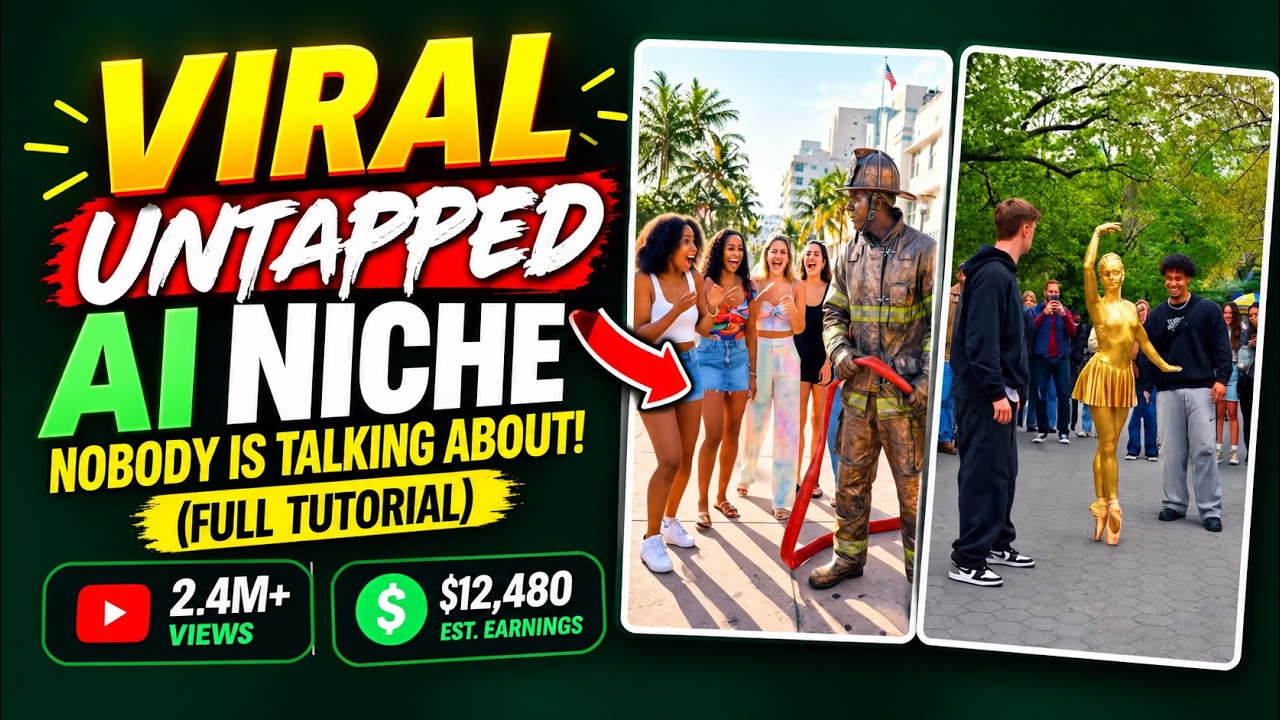
استوديو مقالب الفيديوهات الفيروسية للتيك توك والريلز (Viral Pranks)
أمر رئيسي شامل لتوليد أفكار مقالب ذكية ومضحكة وخالية من الأذى مصممة لانتشار سريع وجنون المشاركات.

المحرك الشامل لاختبارات وقواعد ومفردات اللغة الإنجليزية التعليمية
توليد اختبارات لغوية قصيرة وسريعة لتصحيح الأخطاء الشائعة واختبار المفردات لجمهور التعلم الذاتي.
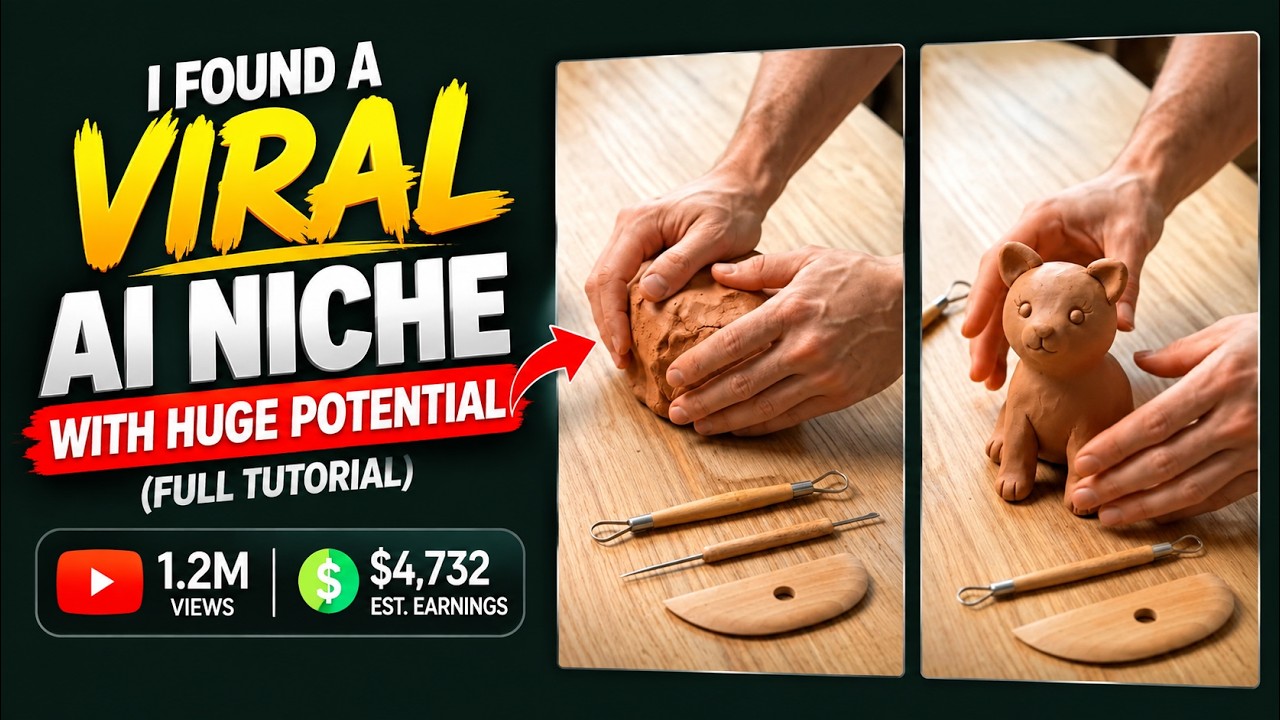
استوديو تحويل مادة خام واحدة إلى منتج فاخر مكتمل (Raw Material DIY)
صناعة مقاطع 10 ثوانٍ بالغة الرضا تعرض تحويل الخشب أو الحديد أو الزجاج الخام إلى تحفة فنية جاهزة.